Astroimagej
Fotometria de Variables con magnitudes absolutas
En este ejemplo partimos de imágenes ya
astrometrizadas , (el propio programa puede hacerlo pero es
un proceso un tanto lento que veremos al final de este
tutorial. Astrometrización de
imágenes)
Yo uso el programa Tycho para hacerlo.
Para empezar a analizar una serie de
imágenes para obtener una curva fotométrica, clicamos en File /
Import / Image Sequence
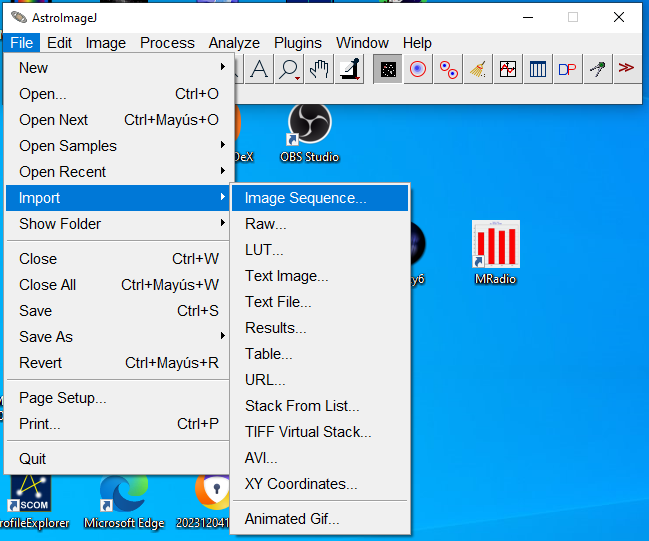
Esto nos abre una ventna donde en Browse
elegiremos el directorio con las imágenes a procesar, Count
34hace referencia al número de imágenes a procesar.
Marcaremos la opción Use virtual stack si
nuestro ordenador esta escaso de recursos. Clicaremos Ok
para continuar
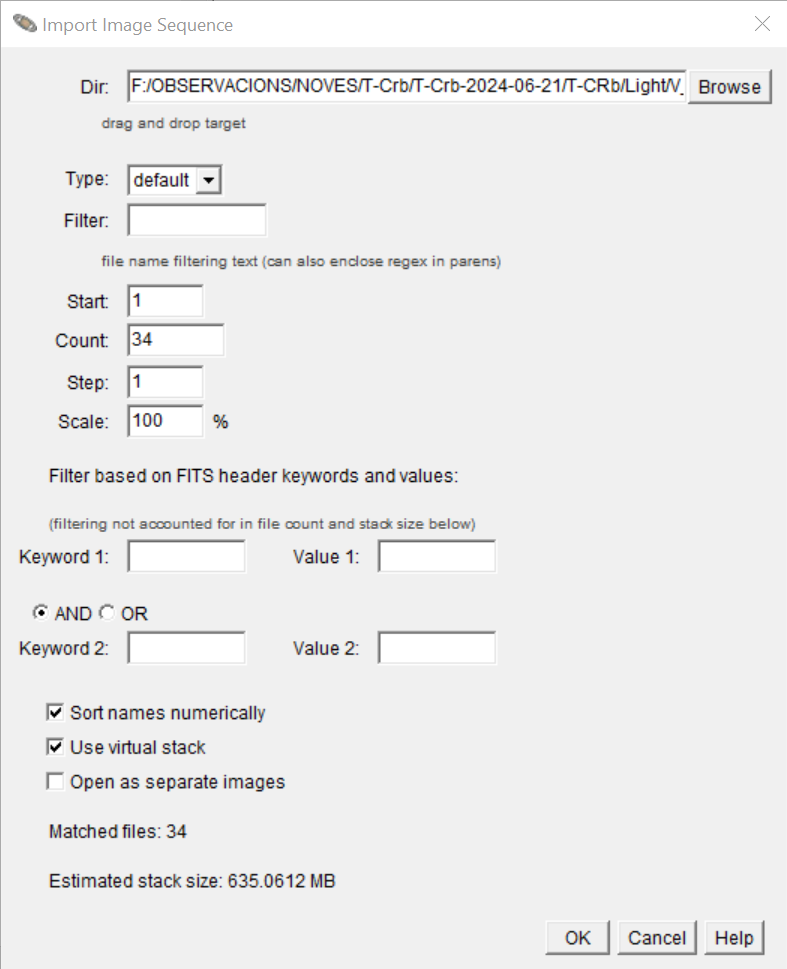
Se nos abrirá la siguiente ventana con la primera
imágen de la serie. Clicaremos en el icono 
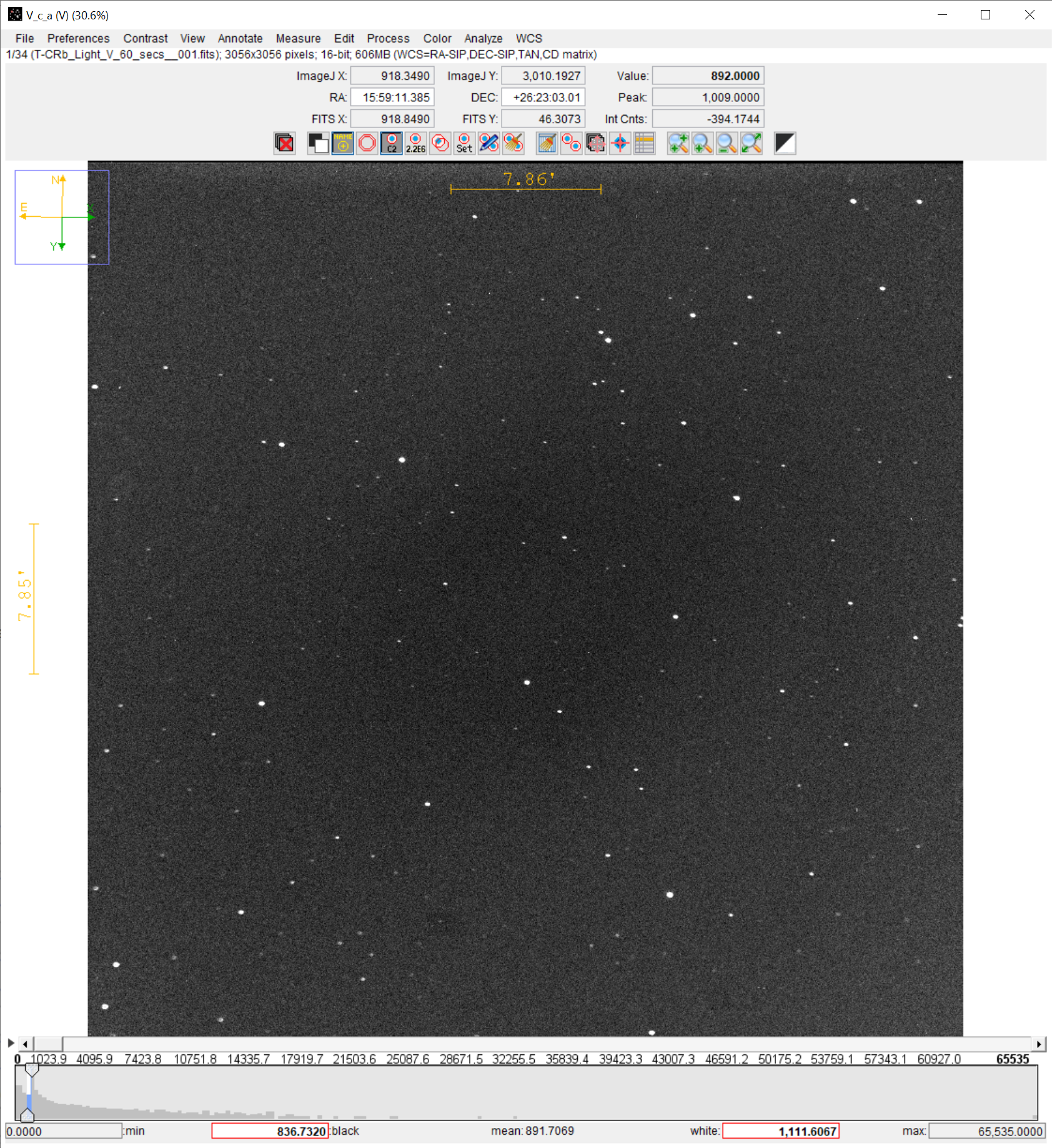
Y nos aparecera esta nueva ventana que de entrada configuraremos
tal como está en este ejemplo.
Para continuar clicaremos en Place
Apertures
La opción que me esta dando mejores resultdos
es Auto Fixed Apertures from multi-image T1 radial
profiles . En esta opcion se recalcula el box fotométrico a
partir de todas las imagenes de la serie y se aplica un
unico tamaño. La opcion Auto Variable Apertures from
each image T1 radial profile. puede ser útil en
aquellos casos donde las estrellas se hayan ido desenfocando a lo
largo de la noche
No olvidarse de desmarcar la opcion Auto comparasion Stars
que solemos tenerla marcada para fotometria de
exoplanetas
Y acordarse de marcar Promt to enter ref Star
Apparent magnitude
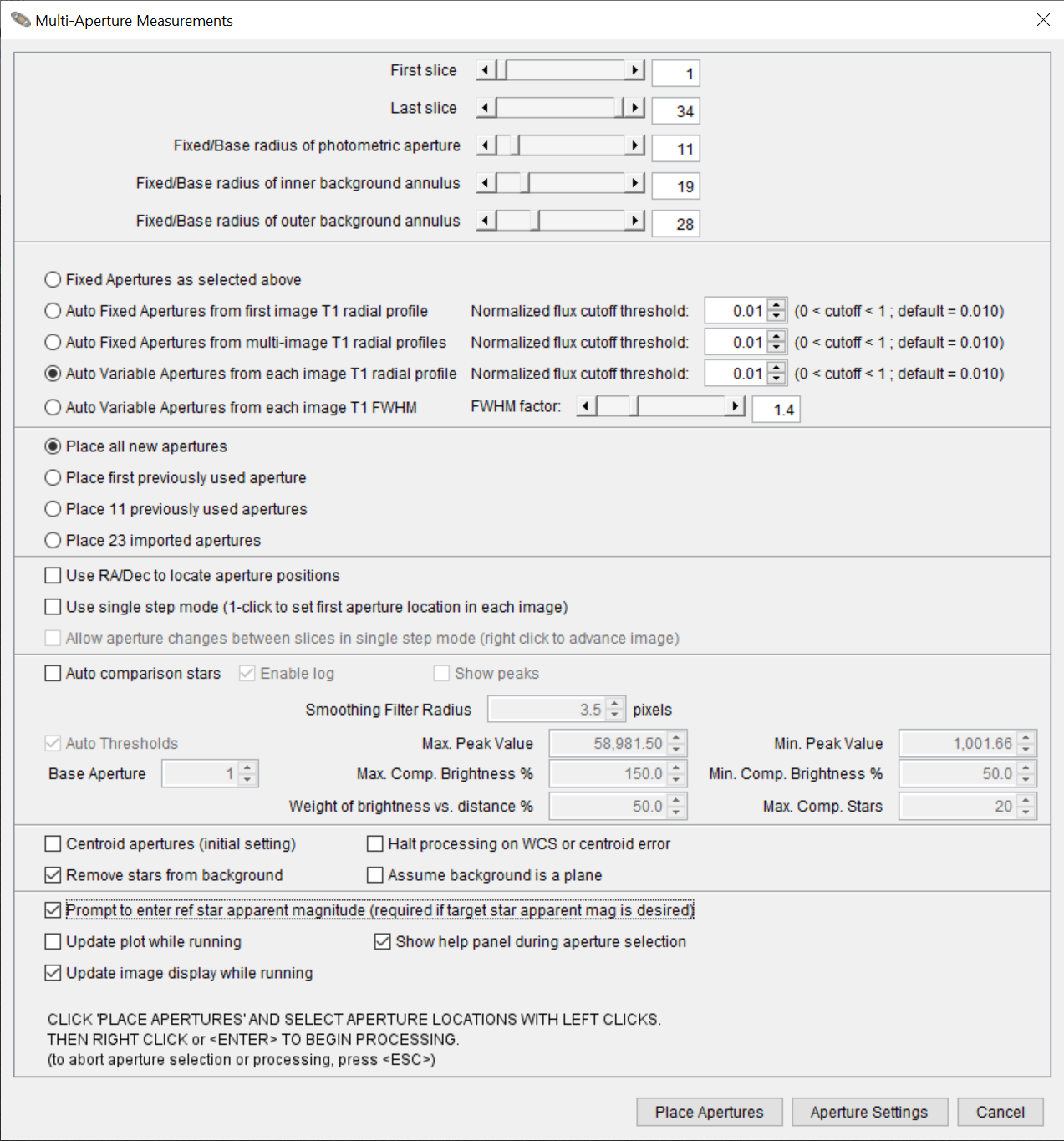
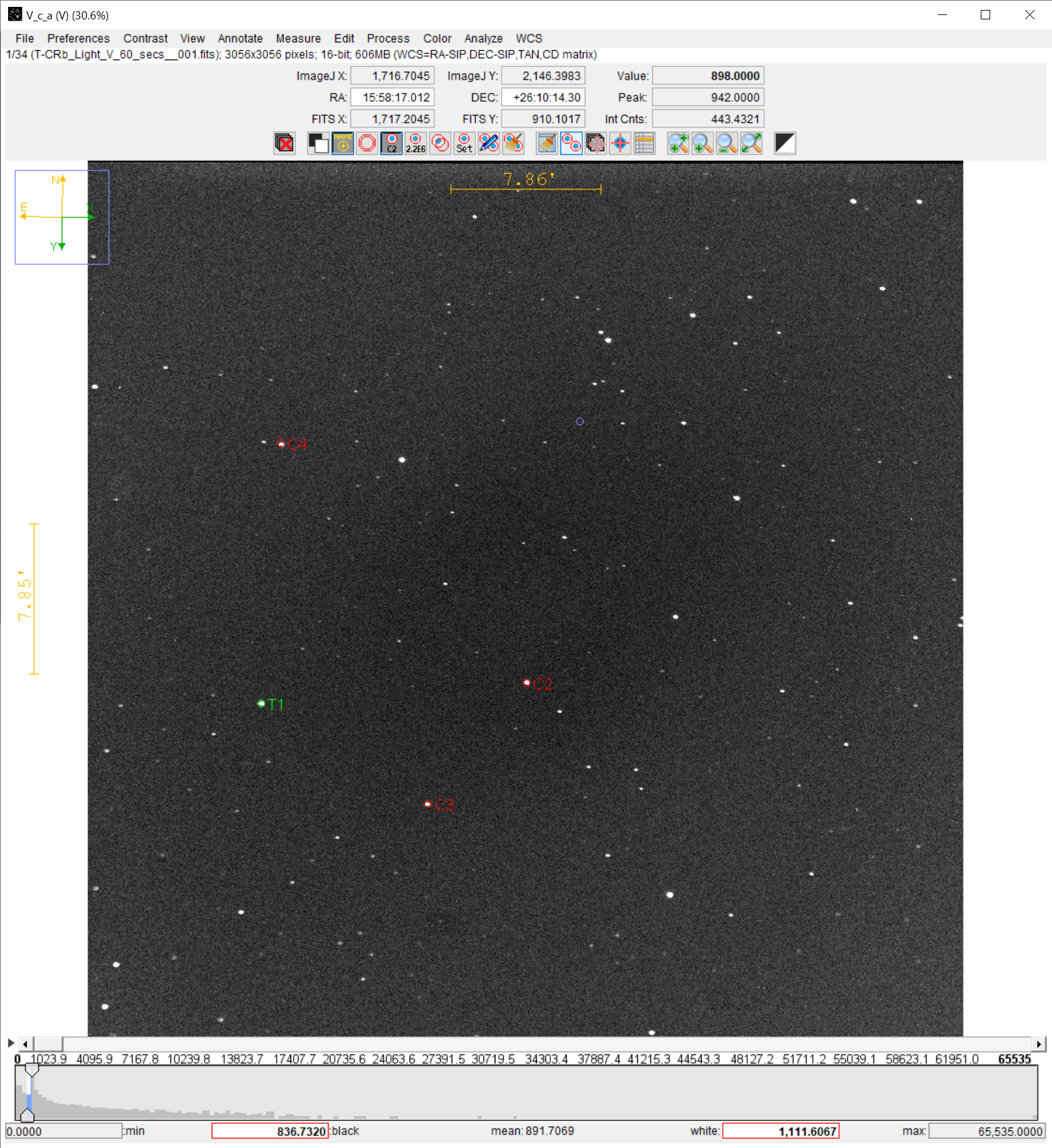
Esto nos devuelve a la pantalla con la imágen y
clicamos con cuidado sobre la estrella variable a analizar T1
Marcada en este ejemplo con un diminuto circulo verde.
Una vez marcada luego elegitemos una o varias estrellas de
calibración de las cuales conozcamos sus magnitudes absolutas.
Al marcar sobre otra estrella C2 se nos abre un deplegable
donde pondremos la magnitud de esa estrella
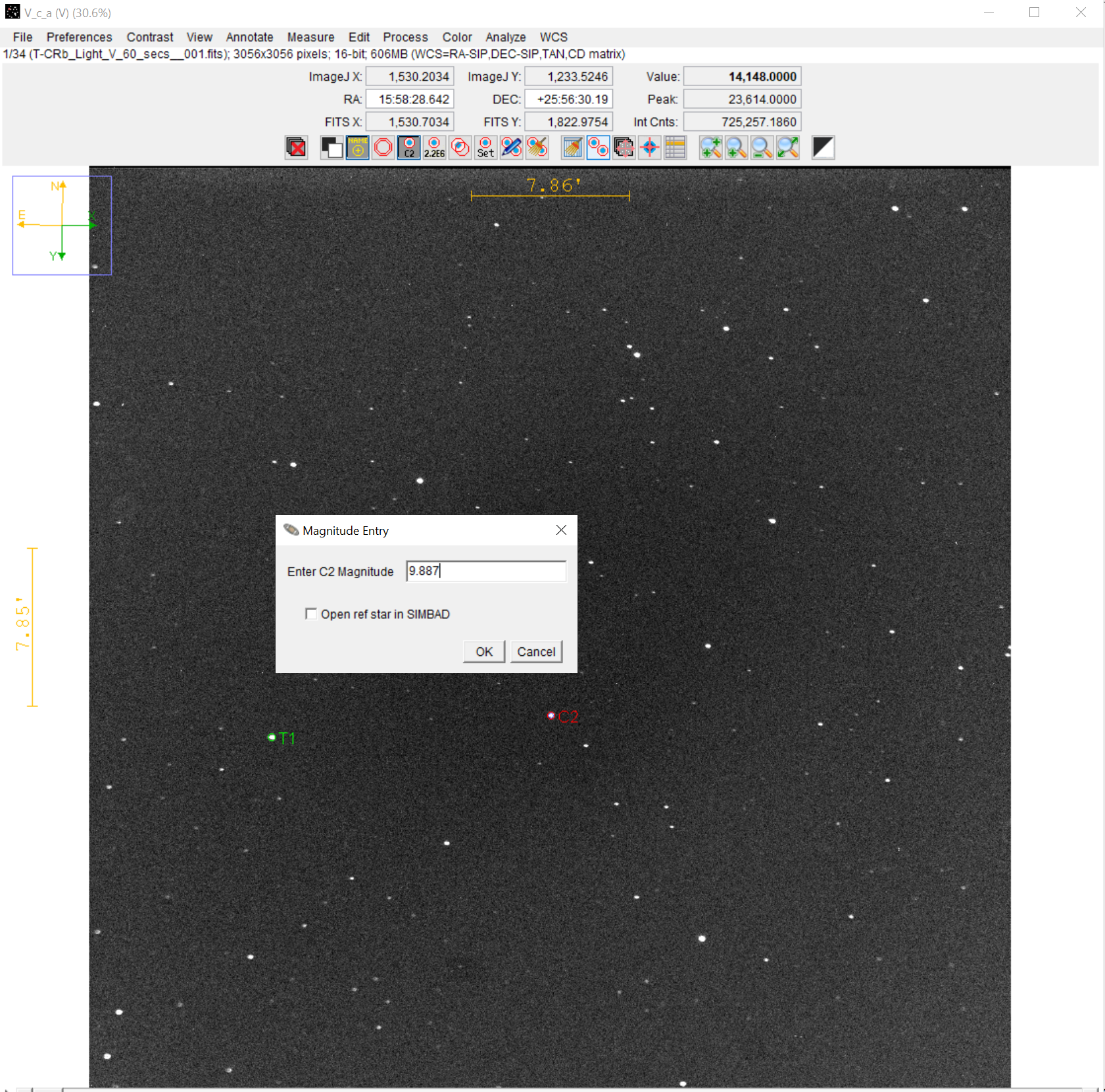
En este ejemplo he marcado
las estrellas C2, C3, y C4 y a cada una le he puesto
su magnitud de catálogo correspondiente: 9.887 11.206
y 10.590 respectivamente
Como las imágenes se han realizado con filtro fotométrico V, he
elegido los valores de magnitud para la banda V
Para continuar haremos clic en la ventana (fuera de
la imágen) y clicaremos la tecla INTRO para inicar los
cálculos.
Los cálculos se pueden demorar un rato en función
del número de imágenes y de la potencia de nuestro ordenador .
Una vez teminado nos aparecerán múltiples ventanas nuevas.
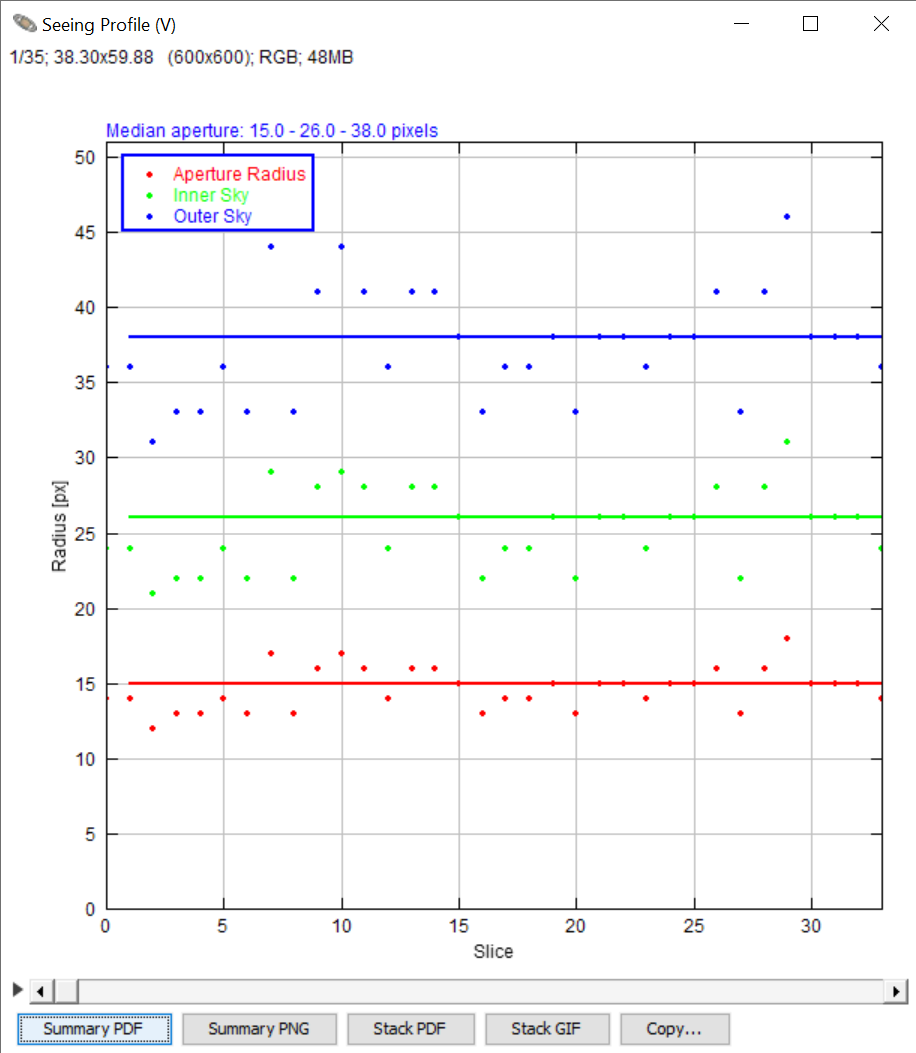
Nos aparece esta ventana
mostrandonos los radios escogidos, en este caso 15 26 38, es
puramente informativa
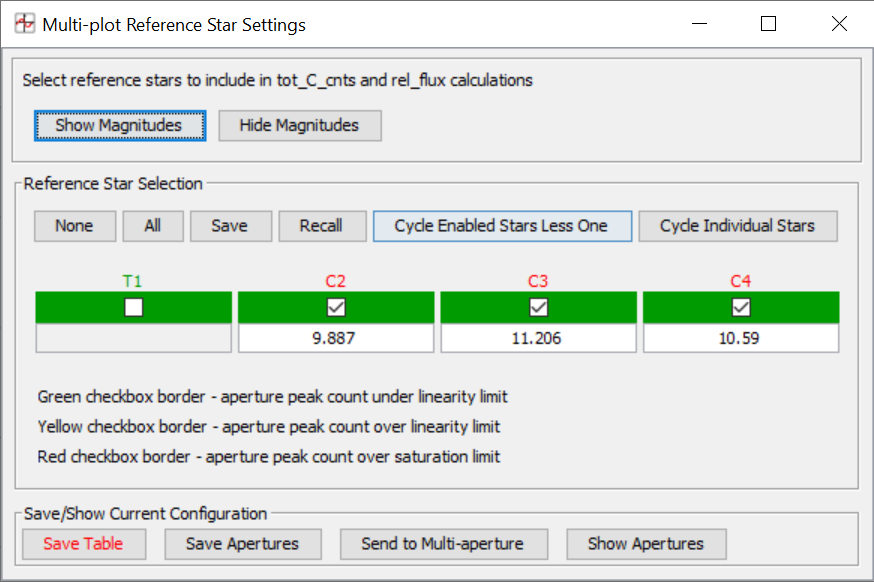
Multi-plot Reference Stars Settings
En esta ventana podemos manualmente desmarcar las
estrellas de calibrado para ver si la curva mejora o nó.
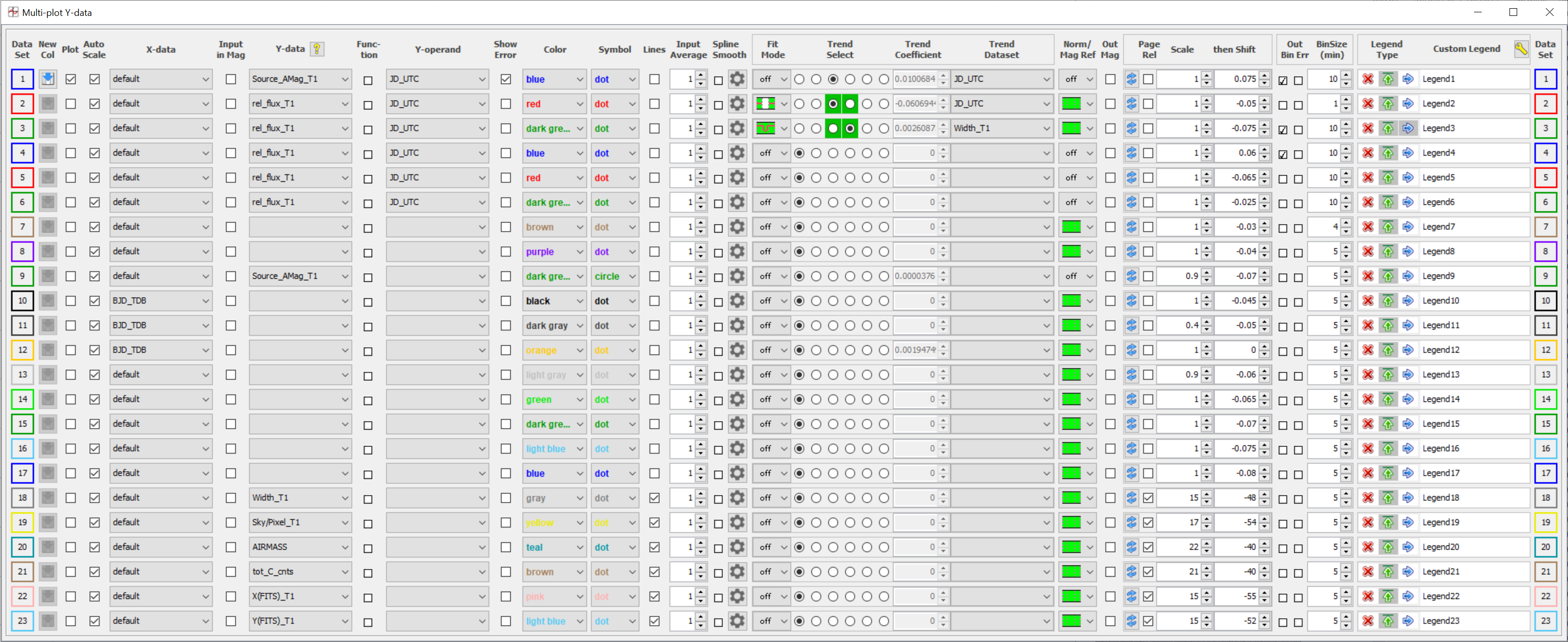
Multi-plot Y data
Esta es la ventana principal para configurar las
gráficas .
Configurarla de la manera mas parecida a este ejemplo
Solo se visualiza lo que esta marcado como Plot.
Por lo que en este ejemplo solo nos importa la primera fila
horizontal.
Para mostrar magnitudes absolutas es imprescindible
configurarlo como en este ejemplo . Ojo solo importa la primera
fila
Poner especial atención en Y-Data
poner Source-AMag_T1 y tener en off en
Norm/Mag Ref
Multi-plot Main
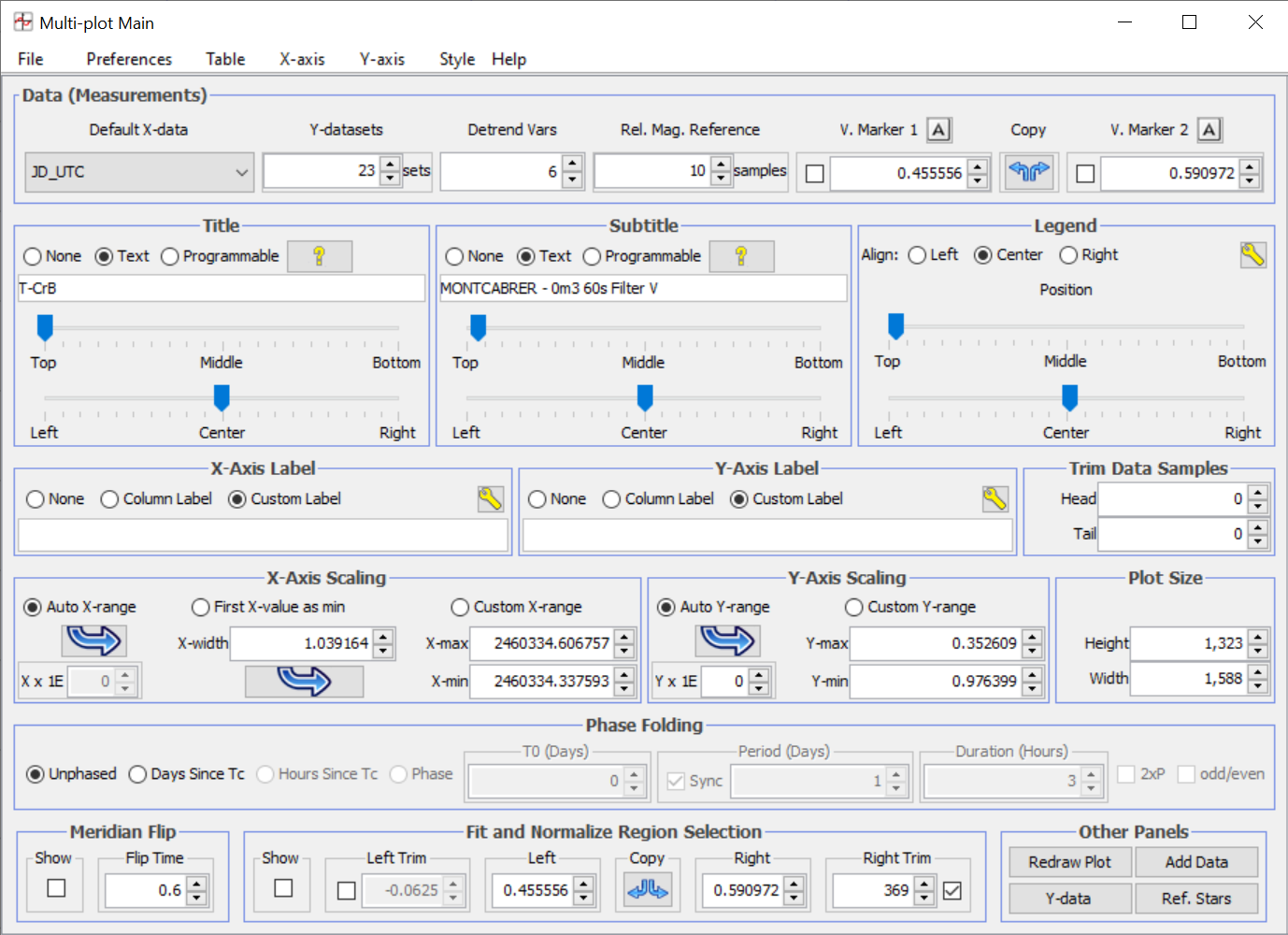
Aqui, colocaremos los títulos que queramos que se muestren en la
gráfica
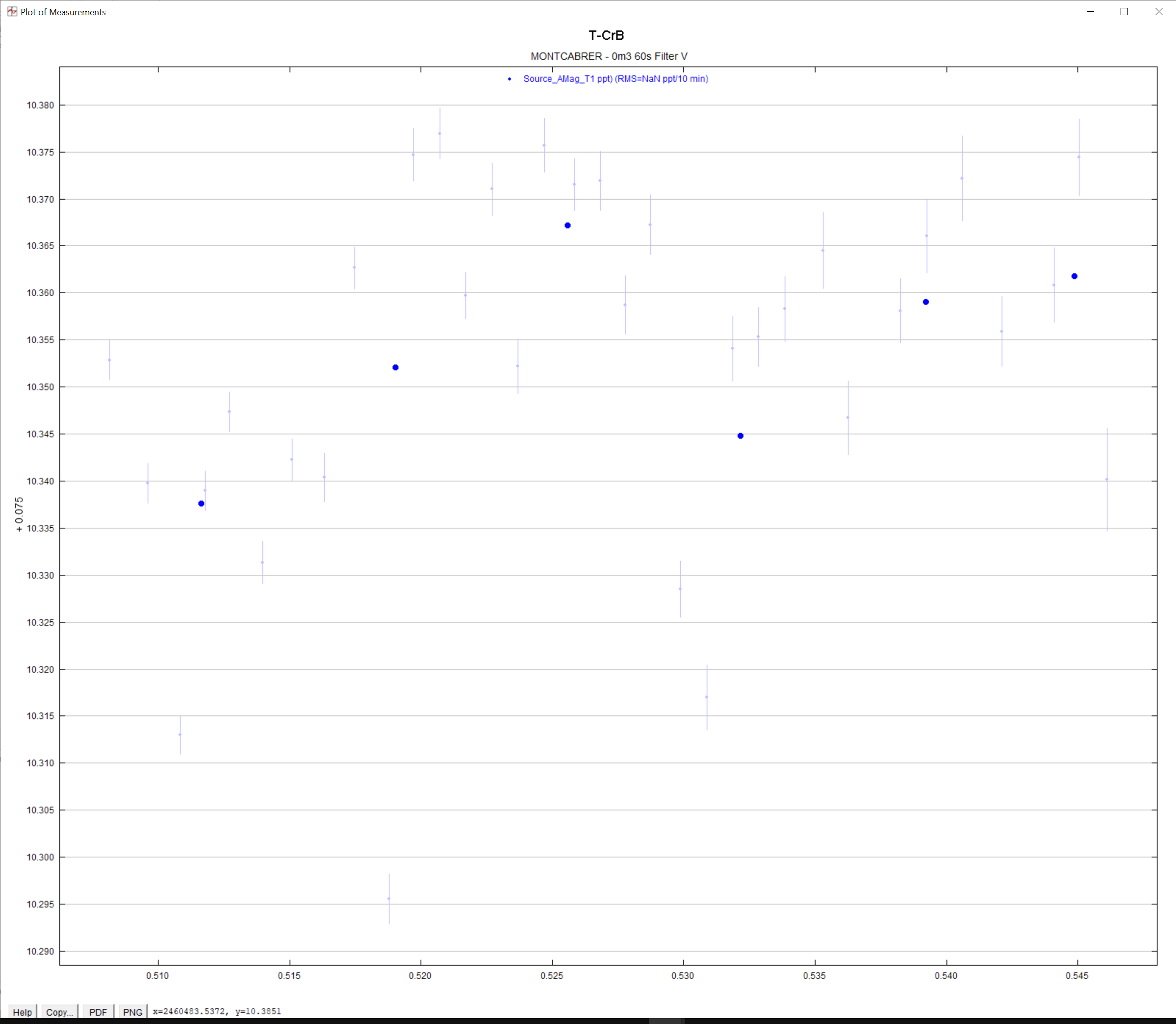
Plot of Measuremets
Esta es la ventana para visualizar los datos de la curva de luz
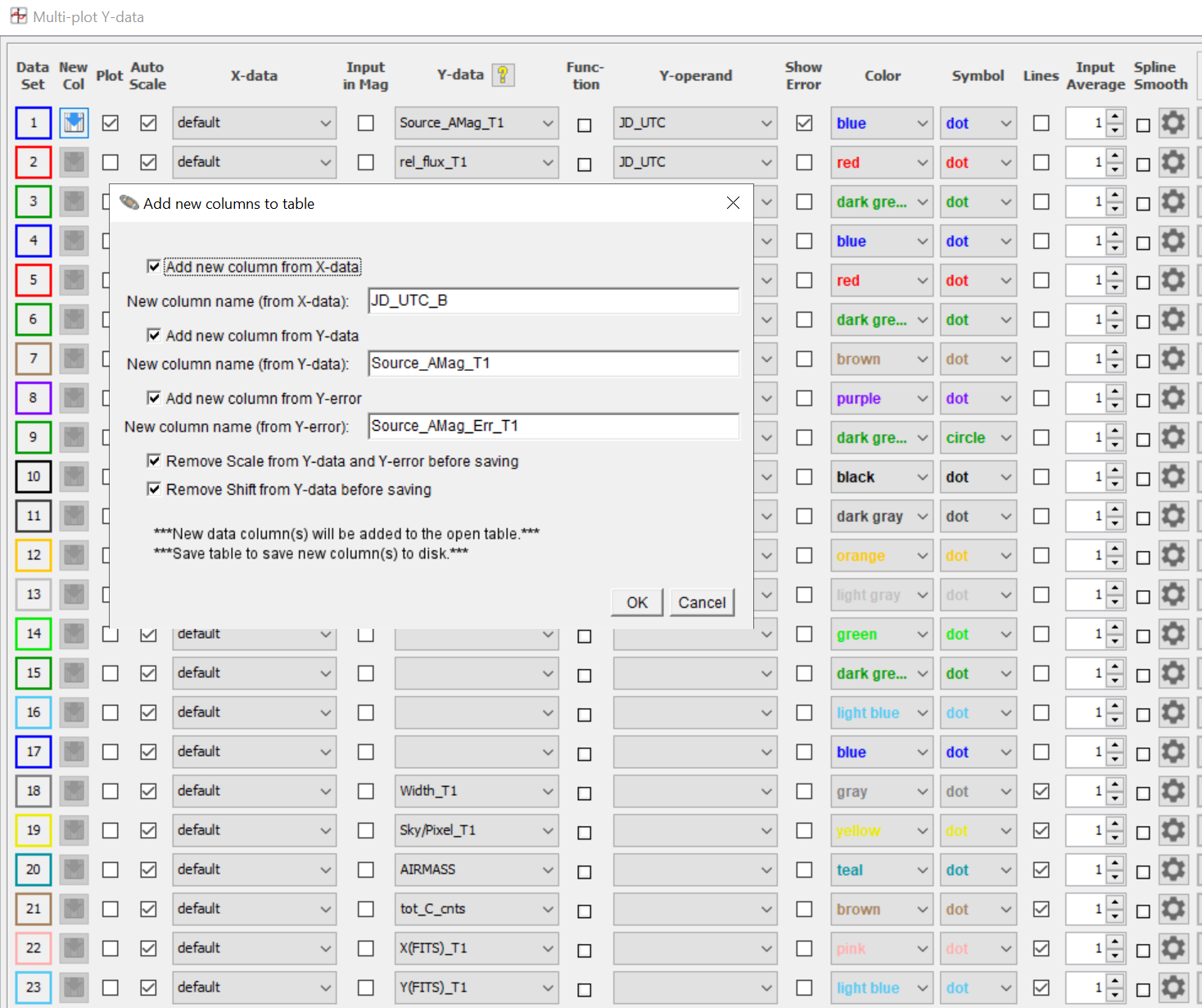
Para salvar los datos correctamente , en Multi-plot
Y data clicamos en el icono de la fila 1  lo que nos abre una nueva ventana
llamada Add new columns to table
lo que nos abre una nueva ventana
llamada Add new columns to table
Para guardar la
fotometria, las curvas y los datos clicaremos en la
Ventana Multi-Plot Main en File y
luego Save all y se nos abre un nuevo
menú para poder generar un informe
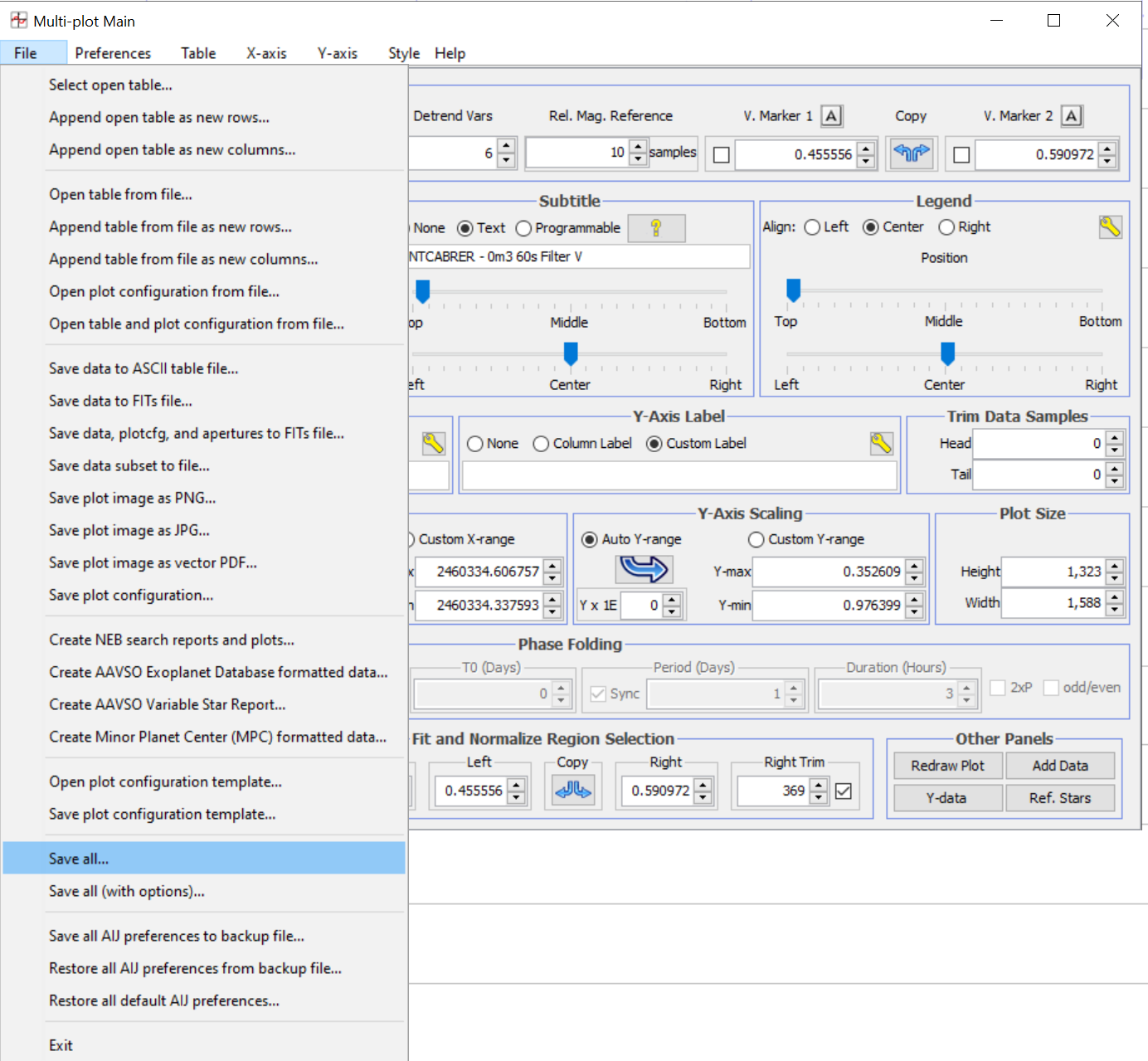
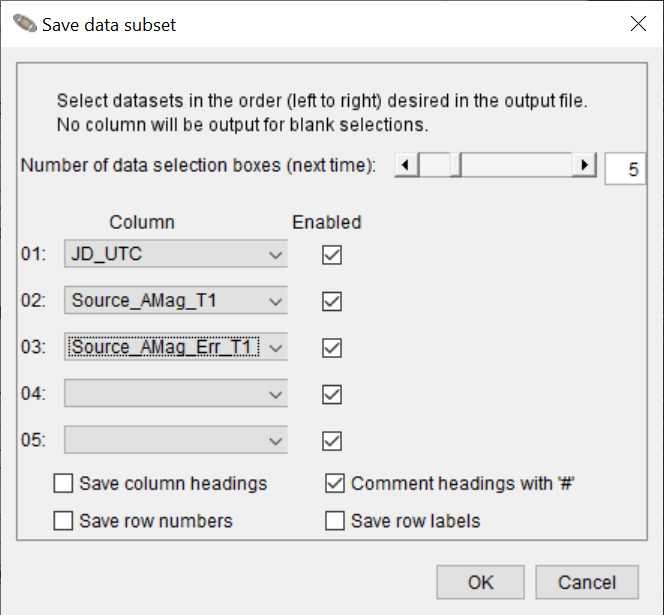
Pero en este menú
debemos cambiar lo que viene por defecto, por esto otro, y de
esta manera los datos de la curva azul serán los que se tengan
en cuenta en la fotometría.
Astrometrización de imágenes
Las imágenes a procesar deben estar
astrometrizadas,yo lo suelo hacer con un programa externo,(Tycho)
pero podemos hacerlo con el propio programa clicando en  del
menú principaL.
del
menú principaL.
Elegimos el directorio con las imágenes a astrometrizar Es de gran
ayuda que la primera imagen contenga las cordenadas del centro de
la imágen. Eso puede lograrse con Tycho o con Astrometrica o
simplemente anotando bien las cordenadas y poniendolas en la
casilla correspondiente
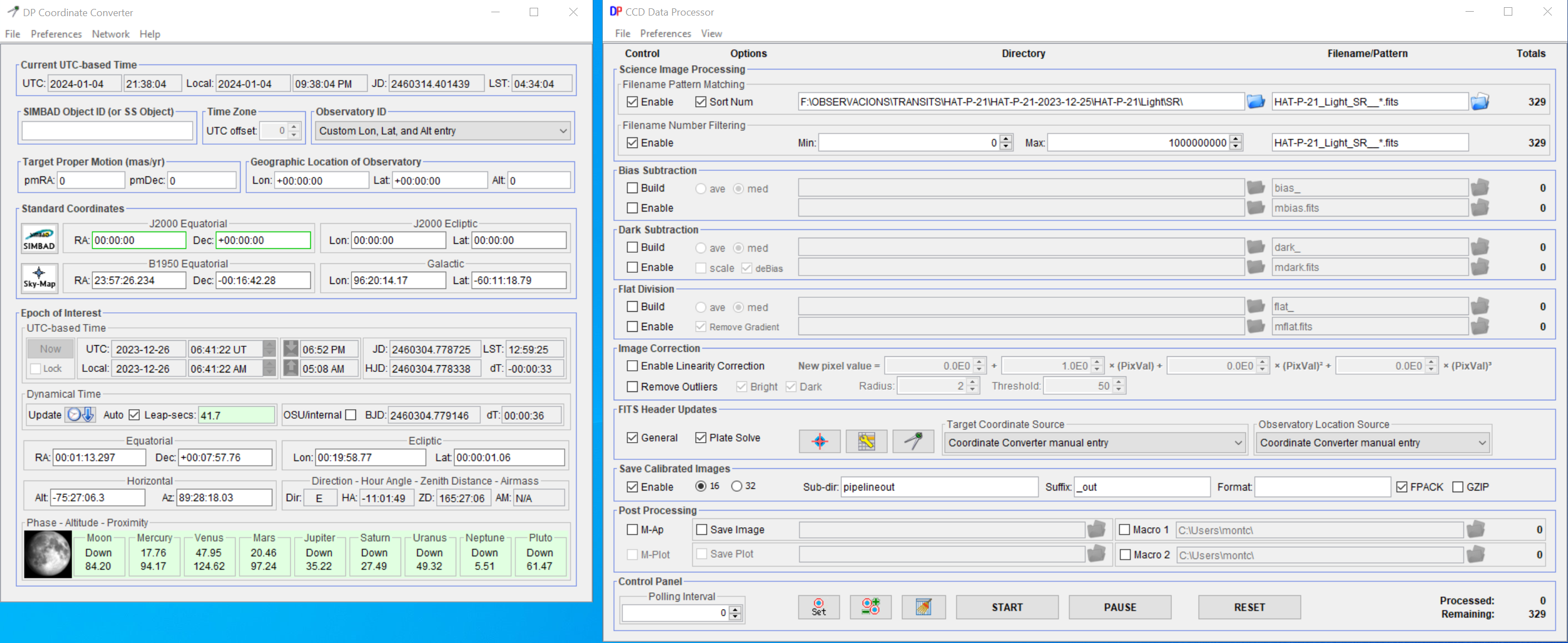
Clicamos el icono 
Se nos abre esta pantalla donde configuraremos el
servidor de astrometry.net
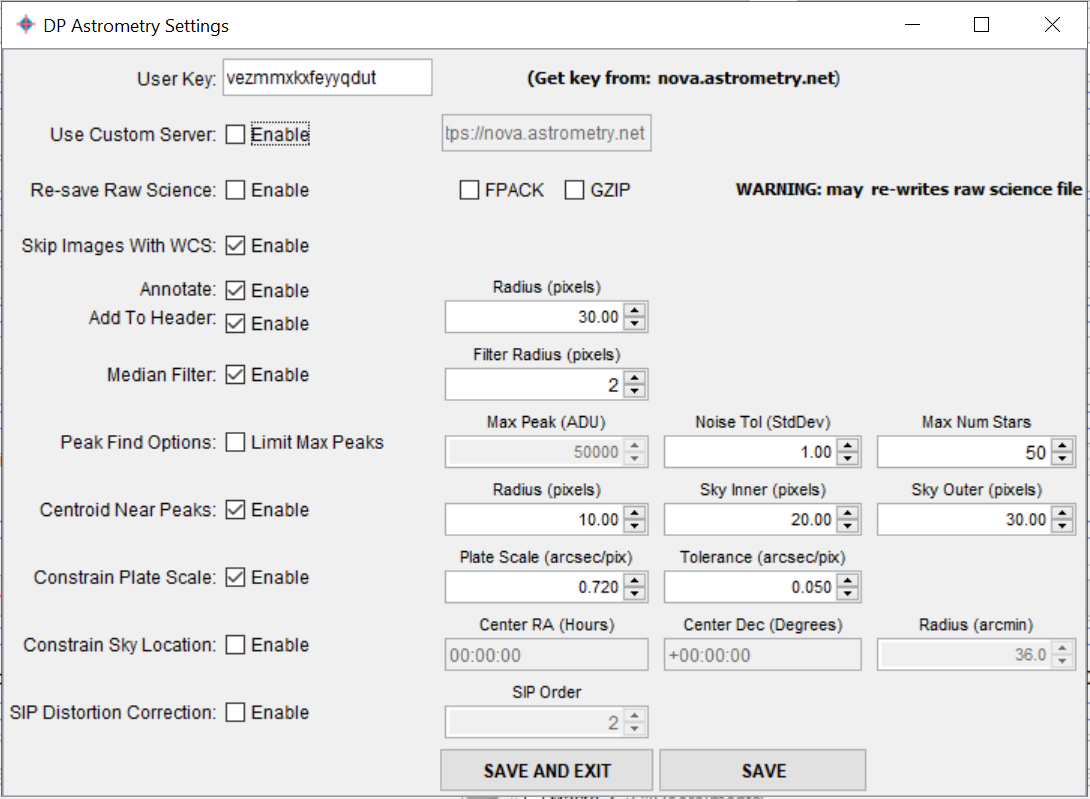
Salvamos los
cambios y el progama empezará a astrometrizar las imágenes.